
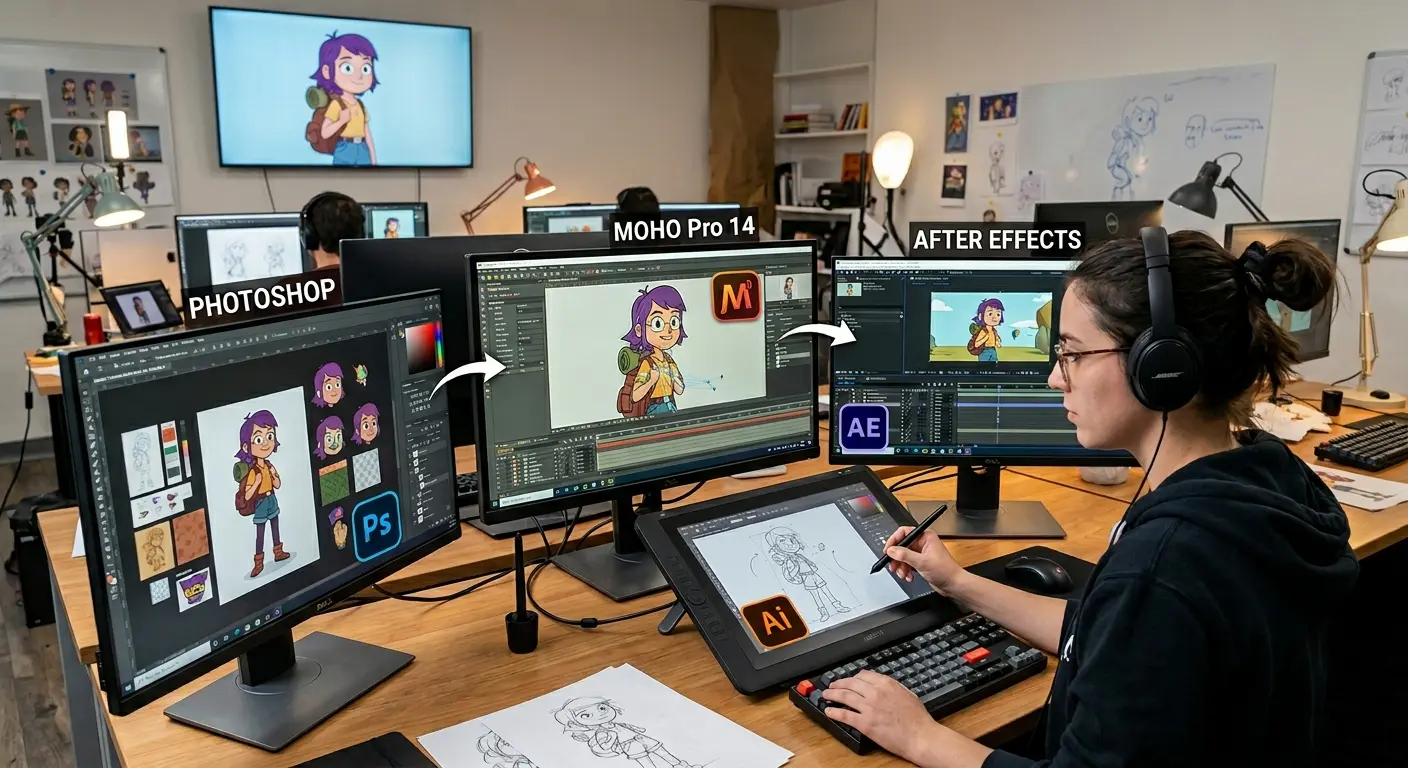
راهنمای جامع ادغام نرمافزار Moho در پایپلاین استودیوی انیمیشن با Photoshop، Illustrator و After Effects
نرمافزار Moho Pro 14 یکی از قدرتمندترین ابزارهای انیمیشن دوبُعدی است که در تولیدات حرفهای نامزد اسکار مانند Wolfwalkers، The Breadwinner و Song of the Sea بهکار رفته است. اگر بهدنبال ساخت یک پایپلاین حرفهای انیمیشن هستید، درک صحیح نحوهٔ ارتباط Moho با نرمافزارهای Adobe — از طراحی اولیه در Photoshop و Illustrator تا کامپوزیت نهایی در After Effects — کلید موفقیت شماست. این مقاله بهصورت عملی و گامبهگام، تمام جنبههای فنی این ادغام را با اطلاعات بهروز ۲۰۲۴-۲۰۲۵ پوشش میدهد. استودیوهایی مانند Cartoon Saloon (ایرلند)، DreamWorks Animation TV و Titmouse Inc. از همین پایپلاین ترکیبی Moho-Adobe برای تولید صدها ساعت انیمیشن استفاده کردهاند، و شما نیز با رعایت اصول این راهنما میتوانید گردش کار استودیویی خود را به سطح حرفهای ارتقا دهید.
چرا Moho Pro 14 انتخاب استودیوهای حرفهای است
Moho Pro 14 (نسخهٔ فعلی 14.4 با نام رمز SIDE QUEST) با موتور گرافیکی جدید مبتنی بر GPU، پیشنمایش بلادرنگ افکتها، و قابلیتهای پیشرفتهٔ وارد/صادرکردن فایل، به ابزاری ایدئال برای پایپلاینهای چندنرمافزاری تبدیل شده است. برخلاف ابزارهای اشتراکی، Moho با لایسنس دائمی (خرید یکباره) عرضه میشود و روی هر دو پلتفرم Windows و macOS (از جمله تراشههای Apple Silicon M1/M2/M3) اجرا میشود.
ویژگیهایی که Moho را برای پایپلاین استودیویی منحصربهفرد میسازند عبارتند از: ایمپورت لایهای PSD با اتصال زنده به فتوشاپ، ایمپورت بهبودیافتهٔ SVG با پشتیبانی از لایهها و گرادیانها، سیستم Layer Comps برای خروجی چندپاسه، اسکریپتنویسی Lua 5.4.4 برای اتوماسیون پایپلاین، و فرمت فایل JSON-based که امکان کنترل نسخه با Git را فراهم میکند. همچنین سیستم Layer Referencing امکان کار تیمی روی فایلهای مشترک را میدهد و سیستم Actions ذخیره و بازاستفاده از کلیپهای انیمیشن (سیکل راهرفتن، حالات چهره و غیره) را ممکن میسازد.
حداکثر رزولوشن خروجی Moho Pro به ۹۰۰۰×۹۰۰۰ پیکسل میرسد و با پشتیبانی از رندر در پروسهٔ مجزا، میتوانید همزمان با رندر، به کار انیمیشن ادامه دهید.
ادغام Photoshop با Moho: از طراحی کاراکتر تا ریگینگ
آمادهسازی فایل PSD برای ایمپورت
مهمترین گام در پایپلاین Photoshop-to-Moho، آمادهسازی صحیح فایل PSD است. Moho Pro از ایمپورت مستقیم فایلهای لایهدار PSD پشتیبانی میکند (مسیر: File > Import > Image)، اما فایل PSD باید شرایط زیر را داشته باشد:
حالت رنگ حتماً RGB باشد. فایلهای CMYK فقط بهصورت تخت (flatten) وارد میشوند و حالت LAB اصلاً ایمپورت نمیشود. عمق رنگ باید ۸ بیت در هر کانال باشد؛ تصاویر ۱۶ بیتی یا بالاتر مشکلساز هستند. هنگام ذخیرهٔ PSD، گزینهٔ Maximize Compatibility را حتماً فعال کنید.
هر لایه باید نام منحصربهفرد و توصیفی داشته باشد — مثلاً Left_Upper_Arm، Right_Eye_Open، Mouth_Smile — زیرا Moho لایهها را با شناسهٔ اصلی (Layer ID) از فایل PSD ردیابی میکند و نامها عیناً در پنجرهٔ لایههای Moho منتقل میشوند.
سه حالت ایمپورت PSD در Moho
هنگام ایمپورت PSD، Moho سه گزینه ارائه میدهد:
- Individually: هر لایهٔ فتوشاپ بهصورت لایهٔ مجزا در Moho وارد میشود — بهترین گزینه برای ریگینگ کاراکتر
- Composite: تمام لایهها را در یک تصویر تخت ادغام میکند — مناسب برای پسزمینهها
- Select Layers: امکان انتخاب لایههای دلخواه برای ایمپورت — مناسب برای پروژههای پیچیده
گروههای فتوشاپ به گروههای Moho تبدیل میشوند. نکتهٔ کلیدی اینجاست: اگر یک گروه شامل چندین لایه باشد (مثلاً حالات مختلف دهان) و فقط یکی از آنها در زمان ایمپورت مرئی باشد، Moho بهطور خودکار آن گروه را به Switch Layer تبدیل میکند — قابلیتی فوقالعاده برای لیپسینک و تغییر حالات چهره.
اتصال زنده (Live Link) بین Photoshop و Moho
یکی از ویژگیهای ارزشمند Moho Pro، اتصال زنده به فایل PSD اصلی است. اگر فایل PSD را در فتوشاپ ویرایش و ذخیره کنید، تغییرات بهصورت خودکار در پروژهٔ Moho اعمال میشوند. حتی لایههای جدید اضافهشده به PSD نیز خودکار وارد Moho میشوند. اما این اتصال محدودیتهایی دارد: حذف، ادغام یا تغییر شناسهٔ لایهها در فتوشاپ پس از ایمپورت ممکن است اتصال را قطع کند. به همین دلیل، بسیاری از انیماتورهای حرفهای (از جمله D.R. Greenlaw از DreamWorks) ترجیح میدهند لایهها را بهصورت فایلهای PNG مجزا از فتوشاپ خروجی بگیرند و سپس هرکدام را جداگانه در Moho ایمپورت کنند.
ویژگیهای فتوشاپ که در Moho پشتیبانی نمیشوند
لایهافکتها (Drop Shadow، Bevel و غیره)، ماسکهای لایه، لایههای متنی، لایههای سهبُعدی و Adjustment Layerها در Moho ایمپورت نمیشوند. قبل از ذخیره برای Moho، این لایهها را Rasterize کنید. اوپسیتی لایهها «پخته» (Baked) ایمپورت میشود: لایهای که در فتوشاپ ۵۰٪ شفافیت دارد، در Moho با همان ظاهر وارد میشود ولی دیگر نمیتوانید آن را به ۱۰۰٪ برگردانید. Smart Objectها تا حدی پشتیبانی میشوند (نمای تختشدهٔ آنها خوانده میشود)، اما برای نتیجهٔ مطمئنتر بهتر است آنها را نیز Rasterize کنید.
ساختار لایهبندی کاراکتر برای ریگینگ
برای آمادهسازی کاراکتر جهت ریگینگ در Moho، هر عضو بدن باید روی لایهٔ مجزا باشد: سر، تنه، بازوی چپ و راست (بالا و پایین)، دستها، رانها، ساقها، پاها، هر بخش مو و هر جزء صورت. در نقاط اتصال اعضا (مثلاً محل اتصال بازو به تنه)، ناحیهٔ پنهان پشت عضو را نیز نقاشی کنید تا هنگام حرکت مفصلها، فضای خالی دیده نشود. حالات مختلف دهان (برای لیپسینک) را در یک گروه قرار دهید و فقط یکی را مرئی بگذارید.
ادغام Illustrator با Moho: گردش کار وکتور حرفهای
سه مسیر ایمپورت از Illustrator به Moho
انتقال آثار وکتوری از Adobe Illustrator به Moho از سه مسیر ممکن است و انتخاب مسیر صحیح تأثیر مستقیم بر کیفیت نتیجه دارد.
مسیر اول — ایمپورت مستقیم فایل AI (فرمت Illustrator 8): Moho فایلهای .ai را میخواند، اما فقط با فرمت Illustrator 8 یا قدیمیتر. در Illustrator CC از مسیر File > Save As فرمت Adobe Illustrator را انتخاب و نسخه را به Illustrator 8 تغییر دهید. محدودیت اصلی این مسیر آن است که تمام لایهها در یک لایهٔ وکتوری ادغام میشوند، رنگها ممکن است دقیق نباشند و گرادیانها حفظ نمیشوند.
مسیر دوم — خروجی SVG از Illustrator و ایمپورت در Moho (روش پیشنهادی): این بهترین مسیر برای Moho 14 است. در Illustrator از مسیر File > Save As (نه Export As) فرمت SVG را انتخاب کنید و پروفایل SVG Tiny 1.2 را تنظیم نمایید. در Moho از مسیر File > Import > SVG File فایل را وارد کنید. این روش لایهها، گروهها، ماسکها، رنگها و گرادیانها را حفظ میکند.
مسیر سوم — استفاده از Inkscape بهعنوان واسطه: فایل AI را در Inkscape باز و به SVG ذخیره کنید، سپس SVG حاصل را در Moho ایمپورت کنید. این مسیر برای نسخههای قدیمیتر Moho که ایمپورت SVG ضعیفتری دارند، مفید است.
مقایسهٔ فنی ایمپورت AI در مقابل SVG
تفاوتها چشمگیرند. در ایمپورت فایل AI فرمت ۸، لایهها در یک لایه ادغام میشوند، رنگها اغلب نادرست هستند، گرادیانها و ماسکها پشتیبانی نمیشوند و نامگذاری لایهها حفظ نمیشود. اما در ایمپورت SVG در Moho 14، لایهها بهصورت گروهها و لایههای مجزای Moho حفظ میشوند، رنگها دقیق هستند (Hex، RGB/RGBA)، گرادیانها و ماسکها پشتیبانی میشوند، شناسهٔ عناصر SVG (که معادل نام لایههای Illustrator است) در Moho حفظ میشود، و تعداد نقاط وکتوری عیناً منتقل میشود بدون اضافهشدن نقاط اضافی.
آمادهسازی فایل Illustrator قبل از خروجی
رعایت چند اصل ساده، کیفیت ایمپورت را بهشدت بهبود میبخشد. حتماً تمام متنها را به Outline تبدیل کنید (Type > Create Outlines)، زیرا ایمپورتر SVG در Moho اصلاً متن را پشتیبانی نمیکند. افکتهای رستری (سایه، محوشدگی و غیره) را حذف یا Rasterize کنید. مسیرهای وکتوری بیشازحد پیچیده را سادهسازی کنید. لایههای مخفی و اشیاء نامرئی را پاک کنید. هر عنصر قابل انیمیت (سر، بدن، دستها و غیره) را روی لایهٔ مجزا با نام توصیفی قرار دهید.
پس از ایمپورت در Moho
اگر از فرمت AI استفاده کردهاید، تمام اشکال در یک لایهٔ وکتوری قرار دارند. از اسکریپت Break Apart Shapes (مسیر: Scripts > Layer Effects > Break Apart Shapes) استفاده کنید و گزینهٔ «Put each shape in its own layer» را انتخاب نمایید تا هر شکل به لایهٔ مجزا منتقل شود. برای ایمپورت SVG در Moho 14، لایهها از قبل بر اساس ساختار SVG جدا هستند. پس از ایمپورت، رنگها را بررسی و در صورت نیاز گرادیانها را تنظیم کنید.
نکتهٔ مهم: وکتورهایی که مستقیماً در Moho رسم شوند، بهترین نتیجه را در تغییرشکل با استخوان (Bone Deformation) میدهند. وکتورهای ایمپورتشده از Illustrator بیشتر برای پراپها، پسزمینهها و عناصری مناسبند که با استخوان تغییرشکل نمییابند.
ادغام Moho با After Effects: کامپوزیت و پستولید حرفهای
بهترین فرمت خروجی: توالی تصاویر PNG با کانال آلفا
مهمترین نکتهٔ پایپلاین Moho-to-AE این است: هیچ پلاگین مستقیمی برای انتقال دادهٔ انیمیشن از Moho به After Effects وجود ندارد. فرمت .moho در AE قابلخواندن نیست. پل ارتباطی اصلی، توالی تصاویر PNG با کانال آلفا (PNG Image Sequence) است — دقیقاً همان روشی که استودیوهای حرفهای مانند DreamWorks و Cartoon Saloon استفاده میکنند.
PNG بدون افت کیفیت (Lossless) است، بهصورت پیشفرض از کانال آلفا پشتیبانی میکند، و در صورت قطع رندر، فقط فریمهای ناموفق نیاز به رندر مجدد دارند. فرمت MP4/H.264 اصلاً از کانال آلفا پشتیبانی نمیکند و برای کامپوزیت نباید استفاده شود.
تنظیمات رندر Moho برای کامپوزیت
در دیالوگ Export Animation (مسیر File > Export Animation)، تنظیمات زیر را رعایت کنید:
کانال آلفا: گزینهٔ «Do Not Premultiply Alpha Channel» را فعال کنید. این تنظیم آلفای Straight (Unmatted) صادر میکند که برای کامپوزیت در After Effects، Nuke و Fusion ایدئال است. اگر این گزینه غیرفعال باشد (حالت پیشفرض)، آلفا بهصورت Premultiplied با رنگ مشکی صادر میشود.
آنتیآلیاسینگ: گزینهٔ Antialiased Edges را فعال نگهدارید. برای کیفیت حرفهای، Extra-smooth Images را نیز فعال کنید — این تنظیم رندر را در رزولوشن دوبرابر انجام و سپس کاهش مقیاس میدهد (حدود ۴ برابر کندتر ولی کیفیت بهمراتب بهتر).
نرخ فریم: در File > Project Settings نرخ فریم را تنظیم کنید (۲۴fps برای سینما، ۲۵fps برای PAL، ۳۰fps برای NTSC). هنگام ایمپورت توالی PNG در After Effects، همین نرخ فریم را تنظیم نمایید.
سایر تنظیمات: Apply Shape Effects و Apply Layer Effects را فعال نگهدارید تا سایهها، شیدینگ و گرادیانها رندر شوند.
سیستم Layer Comps: رندر چندپاسهٔ حرفهای
Layer Comps قدرتمندترین ابزار Moho برای پایپلاین کامپوزیت است. با این سیستم میتوانید ترکیبات مختلف مرئیبودن لایهها را بهعنوان پاسهای رندر مجزا ذخیره کنید — مثلاً یک Layer Comp برای پسزمینه، یکی برای کاراکتر اصلی، یکی برای پیشزمینه و یکی برای افکتها.
گردش کار عملی Layer Comps به After Effects چنین است: ابتدا Layer Compها را در Moho تعریف کنید. سپس Moho Exporter را باز کنید (میانبر Ctrl+B). روی پروژه دابلکلیک کنید و Render Layer Comps را فعال نمایید. مسیر خروجی، فرمت (PNG Sequence) و تنظیمات رندر را مشخص کنید. دکمهٔ Split Selected By Layer Comps را بزنید تا هر پاس بهعنوان ورودی رندر مجزا ایجاد شود. یک Profile ذخیره کنید تا در رندرهای بعدی نیاز به تنظیم مجدد نداشته باشید. Moho هر پاس را بهصورت خودکار در پوشهٔ مجزا رندر میکند.
ایمپورت در After Effects و تفسیر آلفا
در After Effects از مسیر File > Import > File به پوشهٔ توالی PNG بروید، اولین فایل را انتخاب و گزینهٔ PNG Sequence را فعال کنید. AE کل توالی را بهعنوان یک فوتیج واحد ایمپورت میکند. نرخ فریم را در دیالوگ Interpret Footage مطابق پروژهٔ Moho تنظیم کنید.
تنظیم آلفا بسیار حیاتی است: روی فوتیج راستکلیک و Interpret Footage > Main را انتخاب کنید. اگر در Moho گزینهٔ «Do Not Premultiply» را فعال کردهاید، Straight (Unmatted) را انتخاب کنید. در غیر اینصورت Premultiplied (Matted with Black) را بزنید. اگر هالهٔ تیره یا حاشیهٔ ناخواسته دور لبههای انیمیشن مشاهده میکنید، تنظیم آلفا نادرست است و باید بین Straight و Premultiplied سوئیچ کنید.
انتقال دادهٔ دوربین از Moho به After Effects
اسکریپت AE Camera Export+ (توسعهدهنده: SimplSam) یک ابزار Lua برای Moho است که اطلاعات دوربین و کیفریمهای آن را به کلیپبورد کپی میکند و شما میتوانید مستقیماً در After Effects پیست کنید. این اسکریپت از mohoscripts.com قابل دانلود است و تنها ابزار موجود برای هماهنگسازی حرکت دوربین بین دو نرمافزار محسوب میشود. نسخهٔ قدیمیتر این ابزار (DS Camera to AE) توسط David F. Sandberg (کارگردان فیلم Shazam) ساخته شده بود.
افکتگذاری و پسپردازش در After Effects
پس از ایمپورت پاسهای مختلف در AE، میتوانید به هر پاس بهصورت مستقل افکت اضافه کنید. تکنیک Light Wrap با استفاده از افکت Set Matte، نورپردازی لبهای حرفهای ایجاد میکند. عمق میدان انتخابی (Depth of Field)، Motion Blur، تصحیح رنگ لایهای و Blend Modeها از جمله افکتهایی هستند که کامپوزیت نهایی را به سطح سینمایی ارتقا میدهند. پلاگین OLM Smoother نیز یک ابزار شخص ثالث AE برای آنتیآلیاسینگ تخصصی رندرهای Moho است.
بهترین شیوههای پایپلاین استودیویی و کار تیمی
ساختار پوشهبندی و نامگذاری فایلها
یکی از رایجترین اشتباهات در پایپلاین Moho، اضافهکردن شمارهٔ نسخه به نام فایل رندری است. Moho Exporter از نام فایل پروژه بهعنوان نام پایهٔ خروجی استفاده میکند و اگر هر بار نام فایل تغییر کند، خروجیهای قبلی بازنویسی نمیشوند و فایلهای اضافی انباشته میشوند.
راهحل D.R. Greenlaw از DreamWorks: فایلهای WIP (در حال کار) را با شمارهٔ نسخه در پوشهٔ Work/ نگهدارید — مثلاً ProjectName_Sc01_Sh01_v003.moho. یک نسخهٔ بدون شمارهٔ نسخه را خارج از این پوشه برای رندر نهایی نگهدارید: ProjectName_Sc01_Sh01.moho. ساختار پوشهبندی پیشنهادی چنین است:
Project/
├── Work/ ← فایلهای WIP با شمارهٔ نسخه
├── Render/ ← فایلهای آمادهٔ رندر (بدون شماره نسخه)
├── Assets/
│ ├── PSD/ ← فایلهای فتوشاپ
│ ├── SVG/ ← فایلهای وکتوری
│ └── Audio/ ← فایلهای صوتی
├── Output/
│ ├── BG/ ← خروجی پاس پسزمینه
│ ├── Char/ ← خروجی پاس کاراکتر
│ ├── FG/ ← خروجی پاس پیشزمینه
│ └── FX/ ← خروجی پاس افکت
└── AE_Comp/ ← پروژههای After Effects
سیستم ارجاع لایهای برای کار تیمی
Cartoon Saloon از یک معماری سهسطحی برای مدیریت اَستها استفاده میکند که Moho را برای کار تیمی بهینه میسازد. فایل Master Model شامل طراحی و ریگ اصلی است (ویرایش توسط ریگرها). فایل Child Model به فایل مستر ارجاع میدهد و بهعنوان واسطهٔ پایدار عمل میکند. فایل Scene مدل فرزند را برای کار صحنه ایمپورت میکند. با این سیستم، انیماتورها میتوانند بدون دریافت ریگهای ناقص یا در حال توسعه، روی نسخهٔ پایدار کاراکتر کار کنند.
استودیوی Amblagar در آرژانتین نیز مدل مشابهی استفاده میکند: ریگهای کاراکتر روی سرور مشترک ذخیره میشوند، یک کتابخانهٔ Actions دائماً درحالرشد (سیکلهای حرکتی، حالات چهره و غیره) نگهداری میشود، و انیماتورها به آخرین نسخه همگامسازی میکنند. این رویکرد به آنها امکان داد بیش از ۱۱۰۰ دقیقه انیمیشن را در ۱۹ ماه تولید کنند.
کنترل نسخه با Git
فایلهای .moho در اصل فایلهای ZIP هستند که درون خود یک فایل JSON (.mohoproj) دارند. برای کنترل نسخه با Git، فایلها را با git-lfs ردیابی کنید. در تنظیمات Moho (Edit > Preferences > Document) تولید تصاویر پیشنمایش را غیرفعال کنید (No Thumbnails) تا تغییرات باینری غیرضروری در مخزن Git کاهش یابد. توجه داشته باشید که فایلهای Moho قابلیت Merge ندارند — اگر چند نفر روی یک فایل کار میکنند، باید هماهنگ شوند و نوبتی کار کنند.
اتوماسیون و رندرفارم
Moho Exporter (داخلی Moho) رندر دستهای با Layer Comps، پروفایلها و بازهٔ فریم را پشتیبانی میکند. AWS Thinkbox Deadline بهعنوان رندرفارم از Moho پشتیبانی بومی دارد — Cartoon Saloon از Deadline برای مدیریت صف رندر استفاده میکند. با اسکریپتنویسی Lua، میتوان ابزارهای سفارشی پایپلاین ساخت؛ DreamWorks رندرر دستهای سفارشی خود را بر همین اساس توسعه داده بود.
مشکلات رایج و راهحلهای عملی
مشکلات ایمپورت PSD
رایجترین مشکل، لایههای خالی یا نامرئی پس از ایمپورت است که معمولاً بهدلیل عمق بیت بیش از ۸ در فایل PSD رخ میدهد. عمق رنگ را در فتوشاپ به ۸ بیت کاهش دهید. مشکل دیگر، کاهش عملکرد با PSDهای پیچیده است — اگر کاراکتر لایههای زیادی دارد، بهجای PSD لایهدار، لایهها را بهصورت PNG مجزا خروجی بگیرید. اسکریپت رایگان «Photoshop Export Layers to Files Fast» از GitHub این کار را بسیار سریعتر از ابزار داخلی فتوشاپ انجام میدهد.
مشکلات ایمپورت SVG/AI
اگر فایل Illustrator ایمپورت نمیشود، مطمئن شوید به فرمت Illustrator 8 ذخیره کردهاید. اگر محتوای SVG پس از ایمپورت نامرئی است، نام فایل را به یک نام ساده (مثلاً 123.svg) تغییر دهید و Debug Info را فعال کنید. برای SVGهای پیچیده، آنها را ابتدا در یک سند خالی جدید ایمپورت کنید (وجود لایههای زیاد در پروژهٔ فعلی، ایمپورتر SVG را کند میکند) و سپس لایهها را به پروژهٔ اصلی کپی نمایید.
مشکلات خروجی به After Effects
هالهٔ تیره دور لبهها شایعترین مشکل است و صرفاً با تنظیم صحیح آلفا حل میشود: در Moho گزینهٔ Do Not Premultiply را فعال و در AE تفسیر Straight Unmatted را انتخاب کنید. برای فایلهای TGA این تنظیم حیاتیتر است زیرا تنظیم نادرست باعث شفافشدن خطوط و تغییر رنگها میشود. تغییر رنگ بین Moho و AE را با استفاده از کدکهای بدون افت (PNG، TIFF) و تصحیح رنگ لایهای در AE حل کنید.
بهینهسازی عملکرد
برای بهبود سرعت کار در پروژههای سنگین Moho: استروکها و ماسکها را در حین ویرایش در نمای پیشنمایش غیرفعال کنید. از Liquid Masking بهجای Group Masking استفاده کنید (عملکرد بالاتر). نقاط وکتوری را به حداقل برسانید. برای آثار وکتوری پیچیدهای که تغییرشکل نمییابند، از ابزار Bake to PNG استفاده کنید. تصاویر با رزولوشن بالا را در زمان ویرایش مخفی نگهدارید و فقط برای رندر نهایی فعال کنید.
پلاگینها و اسکریپتهای پلارتباطی
چند ابزار کلیدی وجود دارند که پل ارتباطی Moho با اکوسیستم Adobe را تقویت میکنند. اسکریپت SS AE Camera Export+ (از mohoscripts.com) اطلاعات دوربین را از Moho به After Effects منتقل میکند. اسکریپت MohoExport (از GitHub) چرخش استخوانها، تنظیمات Switch Layer و Smart Bone و دوربین را به فایلهای متنی صادر میکند. اسکریپت Break Apart Shapes در Moho، اشکال ایمپورتشده از Illustrator را به لایههای مجزا تفکیک میکند. و Import Layer Comps (توسط Synthsin75) امکان انتقال تنظیمات Layer Comp بین پروژههای Moho را فراهم میآورد.
وبسایت mohoscripts.com مخزن جامع اسکریپتهای جامعهٔ کاربری Moho است و mohoscripting.com مستندات غیررسمی اما جامع API اسکریپتنویسی Lua را ارائه میدهد. با ارتقای Moho 14 به Lua 5.4.4 و پشتیبانی از اسکریپتنویسی خط فرمان (Command-line Scripting)، امکان اتوماسیون پایپلاین بهشکل قابلتوجهی گسترش یافته است.
نتیجهگیری: نرمافزار Moho در پایپلاین استودیوی انیمیشن
پایپلاین بهینهٔ استودیویی با Moho این مسیر را طی میکند: طراحی کاراکتر و اَست در Photoshop (PSD لایهدار ۸ بیتی RGB) → طراحی وکتوری پراپها و محیط در Illustrator (خروجی SVG Tiny 1.2) → ریگینگ و انیمیشن در Moho Pro (استفاده از Layer Comps، Actions و Layer Referencing) → خروجی PNG Sequence با آلفای Straight → کامپوزیت، افکتگذاری و تصحیح رنگ در After Effects → ویرایش نهایی در Premiere Pro.
آنچه استودیوهای موفق مانند Cartoon Saloon و DreamWorks را متمایز میسازد، نه فقط استفاده از ابزارهای مناسب، بلکه استانداردسازی گردش کار است: نامگذاری یکپارچهٔ لایهها، ساختار پوشهبندی مشخص، سیستم ارجاع لایهای برای کار تیمی، کتابخانهٔ مشترک Actions، و پروفایلهای ذخیرهشدهٔ Moho Exporter. نکتهٔ پایانی اینکه سیستم Layer Comps با رندر چندپاسه، واقعیترین بُرد رقابتی Moho در پایپلاین کامپوزیت است — قابلیتی که به شما اجازه میدهد هر عنصر صحنه را بهصورت مستقل در After Effects کنترل، افکتگذاری و تصحیح رنگ کنید، درست مانند جریان کاری تولیدات سینمایی بزرگ.
آموزش موهو (Moho) را با ایلرن اسکول به سطحی حرفهای و کاربردی بیاموزید! دورههای جامع و پروژه محور ما شما را از مبتدی تا پیشرفته همراهی میکند. با یادگیری اصول و تکنیکهای پیشرفته، خلاقیت خود را در طراحی دوبعدی و انیمیشن به اوج برسانید. همین حالا به دنیای حرفهای موهو وارد شوید!
دسته بندی مقالات
جدیدترین مقالات
- نرمافزار Moho در پایپلاین استودیوی انیمیشن با Photoshop، Illustrator و After Effects
- آیا با وجود ابزارهای هوش مصنوعی هنوز یادگیری مایا یا بلندر ضروری است؟
- آموزش SAM 3D برای ساخت مدل سه بعدی از یک عکس
- آیا برای ساخت انیمیشن باید طراحی مان خوب باشه؟
- آموزش چرخش ۳۶۰ درجه کاراکتر در موهو ۱۴
- انواع روشها و تکنیکهای انیمیشن سازی در نرمافزار مایا 2026
بهترین ادانهای رایگان برای بلندر
بهترین ادانهای رایگان برای بلندر در سال 2025، بلندر بهعنوان یک نرمافزار سهبعدی قدرتمند و متنباز، با قابلیتهای پیشرفته خود به

تحلیل بازار کار نرمافزارهای سهبعدی در سال 2024
تحلیل بازار کار نرمافزارهای سهبعدی، در دنیای امروز، نرمافزارهای سهبعدی نقش بسزایی در صنایع مختلف ایفا میکنند. با توجه به
مایا 2025 و Faceware برای انیمیشنسازی چهره
مایا 2025 و Faceware برای انیمیشنسازی چهره، اهمیت و کاربرد Faceware در انیمیشن چهره: در دنیای امروز، انیمیشن چهره به