
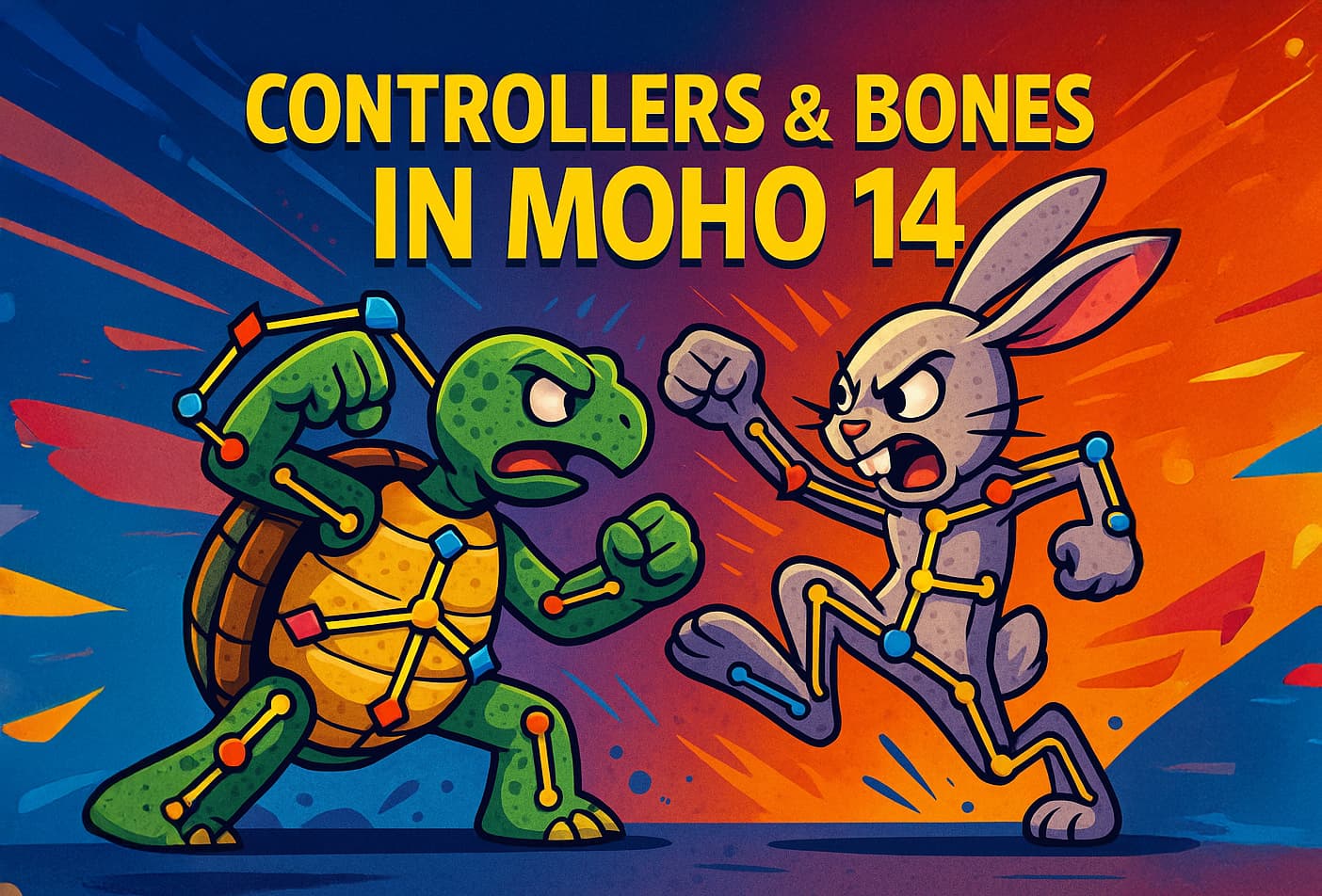
کنترلرها و استخوانها در موهو ۱۴، موهو (Moho) یک نرمافزار قدرتمند انیمیشن دوبعدی است که سیستم ریگینگ بسیار پیشرفتهای دارد. در این سیستم از استخوانها (Bones) برای ساخت اسکلت شخصیتها استفاده میشود؛ یعنی با قرار دادن استخوانها داخل کاراکتر میتوانیم بخشهای مختلف بدن را حرکت داده و انیمیت کنیم. هر استخوان مانند یک لولا یا مفصل مجازی عمل میکند که اجزای وابسته به آن (شکلها یا لایهها) را حرکت میدهد. کنترلکنندهها (Controllers) در موهو در واقع ابزاری هستند که حرکت این استخوانها را هدایت میکنند. به عبارت دیگر، کنترلرها اغلب همان استخوانهای ویژه یا اشکالی هستند که وظیفهی تعیین زاویه، موقعیت یا مقیاس استخوانهای دیگر را بر عهده دارند. برای مثال، یکی از ویژگیهای جدید موهو این است که میتوانید یک استخوان را به عنوان «استخوان کنترلی» (Angle Control Bone) تنظیم کنید تا هنگام حرکت آن، سایر استخوانهای وابسته بهطور خودکار واکنش نشان دهند. همچنین در موهو ۱۴ از Smart Bones بهعنوان کنترلرهای پیشرفته استفاده میشود؛ Smart Bones در واقع استخوانهایی هستند که با تنظیم یک اکشن خاص میتوانند مانند اهرم کنترل، حالات صورت یا موقعیت بدن را به دلخواه تغییر دهند. به طور خلاصه، در موهو ۱۴ استخوانها اجزای اصلی اسکلت برای انیمیشن هستند و کنترلرها (شامل Smart Bones، Pin Bones و انواع «کنترل زاویه/موقعیت/مقیاس») به شما امکان میدهند تا حرکات پیچیده را آسانتر و دقیقتر هدایت کنید.
نحوهٔ ایجاد، اتصال و استفاده از کنترلرها
برای شروع ساخت یک ریگ (Rig) در موهو ۱۴، ابتدا یک لایه استخوان (Bone Layer) ایجاد کنید. در پنل لایهها، روی گزینه «Add Bone Layer» (یا از منوی Layer > New Bone Layer) کلیک کنید تا لایهای مخصوص استخوانها بسازید. سپس با ابزار Add Bone استخوانهای مورد نیاز خود را درون این لایه ترسیم کنید (مثلاً استخوانهای تنه، دست، پا و غیره). بعد از ترسیم استخوانها، میتوانید آنها را با یکدیگر اتصال دهید (به نحوی که استخوانهای فرزند، به استخوانهای والد خود متصل شوند) تا یک ساختار اسکلت تشکیل شود.
حالا نوبت تنظیم کنترلرها (کنترلهای استخوان) است. مهمترین کار این است که بتوانیم استخوانها را طوری محدود کنیم که رفتار دلخواه ما را داشته باشند. برای این منظور از پنجره Bone Constraints استفاده میشود: ابتدا استخوانی را انتخاب کنید (مثلاً استخوان ساعد). سپس در بخش تنظیمات ابزار Select Bone، روی کادر «Bone Constraints» کلیک کنید. در این پنجره میتوانید انواع محدودیتها را فعال کنید. به عنوان مثال، اگر بخواهید مانع خم شدن بیش از حد استخوان شوید، بخش Angle Constraints را فعال کرده و حداقل و حداکثر زاویه را تعیین کنید.
اما برای کنترلکنندهسازی استخوانها، مهمترین بخش همین پنجره محدودهها است. مثلاً فرض کنید بخواهید حرکت دادن استخوان ساعد باعث کشیده شدن ماهیچههای بازو شود. برای این کار ابتدا استخوان ماهیچه (استخوانی کوچک در بالای بازو) را انتخاب کرده و نام آن را «Forearm» بگذارید (همانطور که در آموزش رسمی موهو آمده). سپس استخوان دیگری (مثلاً در زیر بازو) را انتخاب و در پنجره Bone Constraints، از منوی «Angle Control Bone» نام «Forearm» را انتخاب کنید و مقدار کنترل زاویه (مثلاً 0.5) را وارد نمایید. همین کار را برای استخوان دوم در زیر بازو تکرار کنید (با مقدار -0.5). حال اگر ابزار Manipulate Bones را فعال کرده و استخوان ساعد (Forearm) را حرکت دهید، مشاهده میکنید که «ماهیچههای بالای بازو» نیز به طور خودکار حرکت میکنند – دقیقا همان کاری که حالت “Angle Control Bone” انجام میدهد. به بیان ساده، با تنظیم یک استخوان کنترل زاویه شما میتوانید حرکات یک استخوان را به صورت خودکار به استخوانهای دیگر انتقال دهید.
به جز کنترل زاویه، موهو به شما امکان کنترل موقعیت و مقیاس را نیز میدهد. برای مثال، میتوانید یک استخوان را طوری تنظیم کنید که موقعیت یک استخوان دیگر را کنترل کند (Position Control) یا مقیاس یک استخوان را کنترل کند (Scale Control). انجام این کار به کمک اسکریپتهای کمکی مانند Bone Constraints Helper ساده میشود؛ در این اسکریپت میتوانید با انتخاب استخوان و کلیک ترکیبی (مثل Alt+Click) تعیین کنید کدام استخوان به عنوان کنترل کننده موقعیت، زاویه یا مقیاس باشد. به عنوان مثال، طبق توضیحات این اسکریپت، با Shift+Click میتوانید «استخوان کنترل زاویه» و با Ctrl+Click «استخوان کنترل مقیاس» را به استخوان انتخابشده اختصاص دهید.
نکته مهم دیگر کار با استخوانهای هوشمند (Smart Bones) است. پس از رسم استخوانهای اصلی، میتوانید یک استخوان را انتخاب کرده و از منوی Bones گزینه Make Smart Bone Action را انتخاب کنید. سپس یک اکشن جدید برای آن استخوان ایجاد میشود که میتوانید در آن حالتهای دلخواه (مثلاً حالات مختلف صورت: لبخند، حیرت، خشم و…) را ترسیم کنید. حال اگر هنگام انیمیت مقدار این اکشن را تغییر دهید، موهو بین آن حالات سوئیچ میکند؛ در واقع Smart Bone مثل یک اهرم کنترل برای تغییر شکل کار میکند. به عنوان مثال، فرض کنید یک استخوان کوچک کنار دهان را تبدیل به Smart Bone کنید و در حالتهای مختلف آن دهان خندان و دهان بسته را رسم کنید. سپس با چرخاندن یا جابهجایی این کنترلر، خودکار بین حالات دهان خندان و بسته سوئیچ خواهید داشت. این روش بهویژه برای انیمیشنسازی حالات چهره بسیار مفید و ساده است.
خلاصه مراحل کار به صورت زیر است:
- ۱. ایجاد لایه استخوان و رسم استخوانها: در پنل لایهها یک لایه Bone جدید بسازید. سپس با ابزار Add Bone استخوانهای اسکلت را رسم کنید. استخوانها را طوری بچینید که رابط مناسب برای قسمتهای مختلف شخصیت (بدن، دستها، پاها، گردن و…) باشد.
- ۲. نامگذاری و والد-فرزند کردن استخوانها: استخوانها را نامگذاری کنید (مثلاً «Forearm» برای ساعد). سپس استخوانها را با تکنیک والد و فرزند (Parenting) تنظیم کنید تا اسکلت منظم شود.
- ۳. تنظیم Angle Control Bone: یکی از استخوانهای کنترلر (مثلاً یک استخوان کوچک) را انتخاب کنید. در پنجره Bone Constraints، از منوی Angle Control Bone نام استخوان هدف (مثلاً «Forearm») را انتخاب و مقدار مناسبی (مثلاً
0.5) وارد کنید. این کار را برای هر استخوانی که میخواهید تابع حرکات «Forearm» باشد تکرار کنید. - ۴. تنظیم Position/Scale Control (اختیاری): اگر میخواهید استخوانی موقعیت یا مقیاس استخوان دیگری را کنترل کند، از Bone Constraints برای انتخاب Position Control Bone یا Scale Control Bone استفاده کنید. (افزودن این تنظیمات در نسخههای جدید موهو با فعال کردن گزینههای مربوطه یا استفاده از اسکریپتهای کمکی ممکن است.)
- ۵. ایجاد Smart Bone: استخوان مدنظر را انتخاب و از منوی Bones > Make Smart Bone Action استفاده کنید. یک اکشن جدید ساخته میشود؛ در این اکشن میتوانید حالات مختلف آن استخوان را ترسیم کنید. سپس با ویرایش تایملاین، مقدار این اکشن را تغییر داده و حرکت هوشمندانه را مشاهده کنید.
پس از انجام این مراحل، با ابزارهای Translate/Rotate Bone میتوانید کنترلرها را جابهجا کنید و نتیجه را ببینید. به این ترتیب میتوانید به سادگی حرکات طبیعی و هماهنگ در کاراکتر ایجاد کنید، بهگونهای که انیمیشن نهایی هم دقیق و هم منعطف باشد.
امکانات جدید کنترلرها و استخوانها در موهو ۱۴ نسبت به نسخههای قبلی
در مقایسه با نسخههای قبلی موهو (مانند ۱۲ و ۱۳)، موهو ۱۴ چند قابلیت جدید و کاربردی در زمینه کنترلرها و استخوانها اضافه کرده است:
- تاخیر در کنترلرها (Delayed Constraints): در موهو ۱۴ یک ویژگی جدید به نام Delayed Constraints معرفی شده است که به شما امکان میدهد برای هر کنترلر مقدار تأخیر (Delay) تعیین کنید. به این معنی که حرکت کنترلر میتواند کمی «عقبتر» یا «جلوتر» از استخوان اصلی انجام شود، به گونهای که مثلاً دم یا موها کمی با تأخیر نسبت به حرکت بدن دنبال شوند. به نقل از وبسایت رسمی موهو، «Control Bones now have a Delay value that you can use to make Control Bones move either after or ahead of the original Bone’s motion». این قابلیت در نسخههای ۱۲ و ۱۳ وجود نداشت و میتواند انیمیشن را طبیعیتر کند.
- دینامیک همهجانبه استخوانها (Bone Dynamics): در نسخه ۱۴ موتور فیزیک و دینامیک استخوانها نیز بهبود یافته است. اکنون ویژگی Bone Dynamics نه تنها روی چرخش استخوان، بلکه روی مقیاس و انتقال آن نیز اعمال میشود. علاوه بر این، میتوانید برای هر استخوان وزن (Weight) و گرانش (Gravity) تعریف کنید تا انیمیشن پیرو و منطبق با شرایط محیطی بهدست آید. به عبارت دیگر، با فعال کردن دینامیک، موهای شخصیت یا دم حیوان به طور خودکار به حرکت پاسخ میدهند، در حالی که در موهوهای قدیمیتر، دینامیک تنها محدود به حرکت چرخشی بود.
- استخوانهای ویترویوسی (Vitruvian Bones): موهو ۱۴ قابلیت جدیدی به نام Vitruvian Bones دارد که امکان تغییر دینامیک بین ساختارهای اسکلت مختلف را فراهم میکند. بهطور مثال میتوانید دو مجموعه استخوان و نقاشی متفاوت برای سر شخصیت بسازید (مثلاً دو زاویه دید متفاوت) و تنها با سوئیچ کردن بین آنها، زاویه دید را تغییر دهید. وبسایت موهو این ویژگی را اینگونه توصیف میکند: «میتوانید مجموعههای مختلفی از سر را داشته باشید، هرکدام با کنترلرهای خاص خود. Vitruvian Bones اجازه میدهد شما در لحظه بین آنها سوئیچ کنید». این امکان در نسخههای قبلی وجود نداشت و میتواند برای انیمیشنهای پیشرونده یا صحنههای پیچیده بسیار مفید باشد.
- سایر بهبودها: علاوه بر موارد فوق، موهو ۱۴ بهینهسازیهایی در رابط کاربری و عملکرد کلی نیز دارد؛ مانند رندر بلادرنگ و پشتیبانی از فایل PSD با لایهبندی که روند ریگینگ را تسریع میکند. هرچند این موارد مستقیماً مربوط به کنترلرها نیست، اما باعث میشود کل فرایند انیمیت سریعتر و روانتر شود.
به طور خلاصه، قابلیتهای کنترل استخوانها در موهو ۱۴ نسبت به موهو ۱۲/۱۳ توسعه یافتهاند. تاخیر زمانی کنترلرها (Delayed Constraints) و بهبود دینامیک استخوانها از مهمترین ویژگیهای جدیدی هستند که انیمیشن را طبیعیتر میکنند.
افزونهها و اسکریپتهای مفید در موهو ۱۴
برای سادهتر کردن فرایند تنظیم کنترلرها در موهو، مجموعههای اسکریپت و افزونههای جانبی زیادی توسط جامعه کاربران و توسعهدهندگان ارائه شده است. برخی از مهمترین آنها عبارتاند از:
- Bone Constraints Helper: این اسکریپت (از وبسایت MohoScripts) کار تنظیم کنترلرهای زاویه، موقعیت و مقیاس را بسیار ساده میکند. به این صورت که با انتخاب یک استخوان و کلیک کردن با کلیدهای میانبر میتوانید فوراً «استخوان کنترل زاویه» (Shift+Click)، «استخوان کنترل مقیاس» (Ctrl+Click) یا «کنترل موقعیت» (Alt+Click) را به آن اختصاص دهید. همچنین در این اسکریپت، محدودیتهای موجود با پیکانهای رنگی نمایش داده میشوند. این ابزار برای افرادی که میخواهند سریع استخوانها را به یکدیگر متصل و تنظیم کنند بسیار کاربردی است.
- SS – Virtual Bones: این افزونه امکان ساخت استخوانهای مجازی (Virtual Bones) را فراهم میکند. Virtual Bones در واقع اشکال وکتوری سفارشی هستند که به استخوانهای واقعی متصل میشوند و همزمان با آنها حرکت میکنند؛ یعنی این اشکال دقیقاً با استخوانهای اصلی حرکت، چرخش و کشیده میشوند. مزیت اصلی آنها این است که میتوانند در لحظهی رندر هم دیده شوند و به راحتی ویرایش شوند (چون برداری هستند). طبق توضیحات این اسکریپت، Virtual Bones «همواره قابل مشاهده و ویرایش هستند و میتوانید آنها را با هر سبک و رنگی طراحی کنید». این افزونه برای ایجاد کنترلرهای گرافیکی سفارشی – به عنوان مثال یک شکل دایره، پیکان یا آیکونی که به استخوان متصل میشود – بسیار مفید است؛ چرا که کنترلرها را در محیط طراحی نیز نشان میدهد.
- msLipSync و Pivot Tool (نرمافزارهای جانبی): افزونههای دیگری نیز برای کارهای خاص وجود دارند. برای مثال msLipSync به انیمیشن دقیق لبها کمک میکند و ابزار Pivot به تعیین مرکز چرخش استخوانها یاری میرساند. همچنین در انجمنهای موهو توصیه شده است از اسکریپتهایی مانند BoneMirror (برای آینه کردن حرکت استخوانها) یا Autolipsync استفاده کنید. این افزونهها ممکن است مستقیماً «کنترلر» نباشند، اما کار رگینگ و انیمیشن را آسانتر و پیشرفتهتر میکنند. (منابع دقیق برای این اسکریپتها در انجمن MohoScripts در دسترس است.)
با کمک این افزونهها و اسکریپتها، میتوانید با صرف زمان کمتر، کنترلرهای سفارشیتر و راحتتری بسازید و یک ساختار ریگینگ انعطافپذیرتر در موهو ۱۴ داشته باشید.
نکات و ترفندهای کاربردی کنترلرها و استخوانها در موهو ۱۴
برای اینکه انیمیشنهای شما با کنترلرها طبیعی و جذابتر به نظر برسد، توجه به چند نکته کلیدی مهم است:
- استفاده از تاخیر کنترلرها: در موهو ۱۴ میتوانید برای هر کنترلر مقدار Delay تعیین کنید. با کمی افزایش این مقدار، حرکت قطعات مختلف کاراکتر کمی پشت سر استخوان اصلی عقب میافتد و حس حرکت پیرو یا دنبالهدار ایجاد میشود. این ترفند برای مثال در حرکت موها، دم حیوانات یا لباسهای آزاد بسیار طبیعی به نظر میرسد.
- فعال کردن دینامیک استخوان (Bone Dynamics): با فعال کردن Bone Dynamics و تنظیم وزن (Weight) و گرانش (Gravity) برای هر استخوان، موهو به طور خودکار مقداری حرکت دنبالکننده (Follow Through) و جاذبه را شبیهسازی میکند. به عنوان مثال اگر در یک کاراکتر دم یا گوش وجود دارد، با افزایش وزن و مقدار مناسب، این اندام به طور خودکار پس از حرکت بدن کمی عقب میافتد که حس واقعیتری ایجاد میکند. همچنین گاهی مقداری کشیدگی و فشردگی (Squash & Stretch) نرم به استخوانها اضافه میشود که انیمیشن را پویاتر میکند.
- قفل کردن استخوانها: اگر میخواهید بخشی از اسکلت ثابت بماند (مثلاً پای شخصیت روی زمین لیز نخورد)، میتوانید از گزینه Lock Bone استفاده کنید. برای این کار استخوان مورد نظر را انتخاب کرده و در تنظیمات ابزار استخوان، تیک Lock Bone را بزنید. به این ترتیب آن استخوان سعی میکند ثابت بماند و موهو بقیه اسکلت را طوری تنظیم میکند که آن استخوان از جای خود تکان نخورد. این ترفند معمولاً برای نگه داشتن پاها روی زمین یا تثبیت دستها هنگام کشش به کار میرود.
- تنظیم انحنای حرکت (Interpolation): در تایملاین موهو از حالتهای مختلف انحنای حرکت استفاده کنید. برای مثال Ease In/Out حرکتها را نرمتر میکند و Bounce میتواند یک حالت پستاب (مانند برگشت اجسام کوچک پس از حرکت سریع) ایجاد کند. اگرچه این مربوط به خود کنترلرها نیست، اما در مجموع حرکت استخوانها را طبیعیتر نشان میدهد.
- استفاده بهینه از Smart Bones: برای ایجاد حرکات تکرارشونده یا حالات متغیر، Smart Bones را به خوبی تنظیم کنید. مثلاً اگر چند حالت دهان برای گفتن یک کلمه دارید، آنها را در یک Smart Bone ذخیره کرده و با حرکت کنترلر بین آنها سوئیچ کنید. این روش بهویژه برای تکرار آسان حالتهای ثابت (مثل چشمک زدن یا لبخند مختصر) بسیار مناسب است.
- کم کردن تعداد کیفریمهای زائد: سعی کنید با استفاده از کنترلرها و اسکریپتهای اتوماتیک، تا حد امکان از گذاشتن کیفریم زیاد جلوگیری کنید. به جای کلید زدن هر استخوان، حرکتها را به کنترلرها واگذار کنید یا از ابزارهای خودکار مثل Bone Dynamics کمک بگیرید. این کار هم انیمیشن را منعطفتر میکند و هم ویرایش آن را سادهتر.
با رعایت این نکات، کنترلرها در موهو ۱۴ به خوبی میتوانند انیمیشن شما را طبیعیتر کنند و زمان صرفشده برای کلیدگذاری (Keyframing) را کاهش دهند. بهعنوان مثال، فعال کردن Delayed Constraints یا Bone Dynamics باعث میشود صرفاً با حرکت یک استخوان اصلی، باقی اسکلت بهصورت خودکار واکنش نشان دهد و شما را از تنظیم دستی تکتک استخوانها بینیاز کند.
مثالهای عملی ساده
در ادامه چند مثال ساده از استفاده از کنترلرها در پروژههای موهو ۱۴ آورده شده است:
- کنترل حالات چهره با Smart Bone: تصور کنید میخواهیم صورت کاراکتر تکان بخورد و لبخند بزند. یک استخوان را به عنوان کنترل لبخند تعریف کرده و آن را به Smart Bone تبدیل میکنیم. در Action مربوطه حالت دهان خندان و دهان بسته را رسم میکنیم. حال اگر کنترلر را بچرخانیم یا جابهجا کنیم، موهو بین این دو حالت سوئیچ میکند. به این ترتیب تنها با حرکت ساده یک کنترلر، میتوانیم حالات مختلف صورت را بهسادگی انیمیت کنیم.
- سوئیچ بین زاویههای مختلف با Vitruvian Bones: فرض کنید برای سر کاراکتر دو نقاشی متفاوت از جلو و نیمرخ داریم. با استفاده از استخوانهای ویترویوسی میتوانیم دو مجموعه اسکلت (دو سر متصل به بدن) تعریف کنیم. هرکدام کنترلرهای خود را دارند. سپس با سوئیچ کردن Vitruvian Bones، نما را تغییر میدهیم؛ یعنی در یک حالت سر از روبروست و کنترلرش تنظیم است، و در حالت دیگر سر نیمرخ است و کنترلرش. این ویژگی در نسخهی ۱۴ امکانپذیر است.
- کنترلر گرافیکی با Virtual Bones: میخواهیم یک شکل گرافیکی مانند پیکان را به یک استخوان متصل کنیم تا به عنوان دسته کنترل ظاهر شود. با اسکریپت Virtual Bones یک شکل (مثلاً یک فلش برداری) به استخوان مورد نظر متصل میکنیم. این شکل دقیقاً با استخوان حرکت کرده و در خروجی نهایی هم دیده میشود. به این ترتیب کاربر میتواند کنترلر را در صحنه ببیند و به راحتی آن را جابهجا کند.
- حرکت خودکار بازوها با کنترل زاویه: در یک مثال آموزشی موهو نشان داده شده که دو استخوان کوچک به عنوان ماهیچههای بالای بازو را به استخوان ساعد متصل میکنند. با تنظیم Angle Control Bone، هنگامی که ساعد را حرکت میدهیم، این ماهیچهها به طور خودکار خم و راست میشوند. بدین ترتیب میتوان یک حرکت طبیعی (مثل منقبض شدن بازو هنگام خم کردن ساعد) را تنها با چند تنظیم ساده خودکار کرد.
این نمونهها همگی نشان میدهند که با استفاده از کنترلرها در موهو ۱۴ میتوان انیمیشنهای پیچیده را به شکلی سادهتر و قابلفهم ایجاد کرد. با دیدن آموزشها و پروژههای نمونه (مانند دورههای آموزشی Moho) و تست با ابزارهای مختلف، کاربران مبتدی هم میتوانند به سرعت بر ساخت کنترلرها مسلط شوند و انیمیشنهای واقعگرایانه بسازند.
آموزش موهو (Moho) را با ایلرن اسکول به سطحی حرفهای و کاربردی بیاموزید! دورههای جامع و پروژه محور ما شما را از مبتدی تا پیشرفته همراهی میکند. با یادگیری اصول و تکنیکهای پیشرفته، خلاقیت خود را در طراحی دوبعدی و انیمیشن به اوج برسانید. همین حالا به دنیای حرفهای موهو وارد شوید!
دسته بندی مقالات
جدیدترین مقالات
- آیا با وجود ابزارهای هوش مصنوعی هنوز یادگیری مایا یا بلندر ضروری است؟
- آموزش SAM 3D برای ساخت مدل سه بعدی از یک عکس
- آیا برای ساخت انیمیشن باید طراحی مان خوب باشه؟
- آموزش چرخش ۳۶۰ درجه کاراکتر در موهو ۱۴
- انواع روشها و تکنیکهای انیمیشن سازی در نرمافزار مایا 2026
- تاریخچه کامل شرکت والت دیزنی از ابتدا تا امروز
ریگ بدن انسان در بلندر
ریگ بدن انسان در بلندر، ریگینگ (Rigging) یکی از مراحل کلیدی در انیمیشنسازی سهبعدی است که به شخصیتهای دیجیتالی امکان
تاریخچه کامل انیمیشن
تاریخچه کامل انیمیشن: از نخستین تصاویر متحرک تا دوران دیجیتال انیمیشن، این هنر جادویی که اشیای بیجان را به زندگی

براش های طراحی در موهو 14
براش های طراحی در موهو 14، نرم افزار موهو به عنوان یکی از پیشروان در صنعت انیمیشن دو بعدی شناخته می شود