
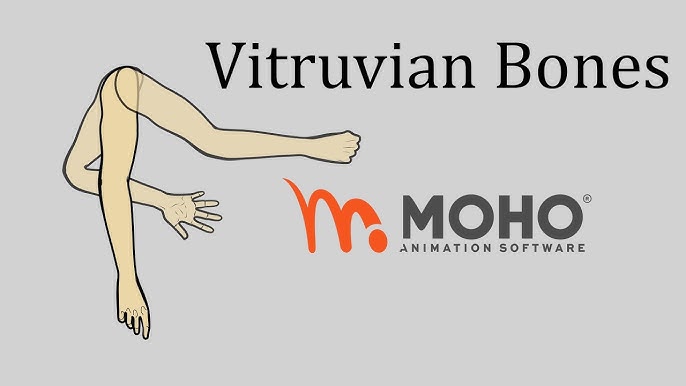
استخوانهای ویتروی (Vitruvian Bone) یا V-Bones در موهو ۱۴، یکی از ویژگیهای جدید انیمیشن دو بعدی حرفهای در نسخه ۱۴ موهو، ابزار «استخوانهای ویتروی» (Vitruvian Bones یا V-Bones) است که امکان جایگزینی سریع مجموعههای مختلف استخوان و طرحها را فراهم میکند. به کمک این سیستم میتوان چندین حالت متفاوت (مثلاً زاویهها یا حالتهای مختلف یک بازو یا سر) را در لایههای جداگانه رسم و هر بار یکی را فعال کرد. برای مثال میتوان چند حالت مختلف سر با استخوانهای مستقل را تعریف کرد و در هنگام انیمیشن بین آنها سوئیچ نمود. این رویکرد به خلق انیمیشنهایی با کشیدگی (foreshortening) و زوایای دید متنوع نزدیکتر به انیمیشن سنتی کمک میکند. بر خلاف استخوانهای معمولی که یک ساختار ریگ ثابت را کنترل میکنند، Vitruvian Bone اجازه میدهد چندین لایه یا حالت مختلف برای یک ساختار داشته باشیم و در زمان اجرای انیمیشن بین آنها جابجا شویم. به عبارت دیگر، این ابزار به انیماتور امکان میدهد با تعریف همزمان چند ریگ از یک عضو (مانند یک بازوی کامل، بازوی تا شده، بازوی از نمای جانبی و …) تنها با سوئیچ سریع، نماها و حرکات پیچیدهتر را به آسانی تنظیم کند.
مزایای استفاده از استخوانهای ویتروی (Vitruvian Bone) یا V-Bones در موهو ۱۴
Moho Pro 14 مجموعهای از امکانات جدید در انیمیشن استخوانی دارد که در ترکیب با Vitruvian Bones بسیار مؤثرند. برای مثال در موهو ۱۴ قابلیت دینامیک استخوانها (Bone Dynamics) به حرکات چرخشی، مقیاسی و انتقالی استخوانها اعمال میشود. این یعنی میتوان با فعال کردن دینامیک روی استخوانهای یک گروه Vitruvian، حرکتهای ثانویهی طبیعی (مانند تاب خوردن موها یا لباس) را خودکار ساخت که در انیمیشن سنتی نیاز به ترسیم فریم به فریم دارد. همچنین ویژگی تاخیر کنترلی (Delayed Constraints) امکان ایجاد تأخیر زمانی بین حرکتهای استخوانها را میدهد. این قابلیت برای ایجاد جلوههایی نظیر پیروی دیرهنگام یا پیشتاب حرکتی (Follow Through/Overlapping) در ترکیب با گروههای Vitruvian بسیار کارآمد است. از سوی دیگر، تیم توسعهی موهو اهمیت Vitruvian Bones را در سیستم ریگینگ حرفهای تأیید کردهاند؛ صفحه رسمی ویژگیهای موهو فهرست توانمندیهای اصلی این نرمافزار را منتشر کرده که شامل «استخوانهای ویتروی» به عنوان جزو اصلیترین امکانات ریگینگ میشود. علاوه بر این، رابط کاربری و عملکرد بهبود یافتهی موهو ۱۴ (با موتور گرافیکی جدید و پیشنمایش بهینه) کار با ریگهای پیچیدهی Vitruvian را سریعتر و روانتر کرده است. هنگام انیمیشن نیز کانالهای مخصوصی در تایملاین ایجاد میشوند (مانند «Vitruvian Bones» و «Selected Vitruvian Bones») که تغییرات سوئیچ را ثبت کرده و پیگیری فریمهای فعال را ساده میسازند.
آموزش گامبهگام استفاده از Vitruvian Bones
برای بهکارگیری Vitruvian Bones در پروژههای حرفهای مراحل زیر را دنبال کنید:
1. آمادهسازی لایهها: یک پروژه جدید باز کنید و در فریم ۰ باشید. یک لایه وکتور بسازید (مثلاً نامگذاری به Arm 1) و عضو مورد نظر (مثل یک بازو) را در آن رسم کنید. سپس یک لایه وکتور دوم (مثلاً Arm 2) برای همان بازو در حالت یا زاویه متفاوت ایجاد کنید.
2. ساخت لایه استخوان: یک لایه «استخوانبندی» (Bone Layer) جدید بسازید و استخوانهای لازم را به بدن و هر دو بازو اضافه کنید. (به طور مثال ابتدا استخوان اصلی بدن را بسازید و سپس استخوانها را تا هر بازو امتداد دهید). اطمینان حاصل کنید هر دو بازو زیرمجموعه استخوان اصلی بدن باشند.
3. لینک استخوان به لایه: به منظور مشخص کردن اینکه کدام استخوانها کدام لایه وکتور را کنترل کنند، از دستور Link Bones To Layer استفاده کنید. برای این کار، ابتدا لایه Arm 1 را انتخاب کنید. سپس با ابزار انتخاب استخوان، استخوانهای مرتبط با آن بازو را انتخاب نمایید و از منوی Bone > Link Bones To Layer (کلید میانبر Ctrl+Shift+F) استفاده کنید. این کار را برای لایه Arm 2 نیز تکرار کنید تا هر بخش اسکچ به استخوانهای متناظر متصل شود.
4. ایجاد گروه Vitruvian: حال ابزار Vitruvian Bones را انتخاب نمایید. استخوان اصلی هر دو حالت بازو را در یک گروه انتخاب کرده و در نوار ابزار Vitruvian روی دکمهی Group کلیک کنید. خواهید دید یکی از بازوها ناپدید شده و نماد استخوان انتخابشده به طرح مخصوص Vitruvian تغییر میکند. این یعنی گروه Vitruvian ایجاد شده است.
5. انتخاب استخوان فعال: با کلیک روی منوی Active Bone در نوار ابزار Vitruvian یا با استفاده از کلیدهای میانبر Alt+D و Alt+C بین دو حالت بازو جابهجا شوید. هر بار که استخوان فعال را تغییر دهید، اسکچ مربوط به همان بازوی ویژه نمایش داده میشود و استخوانهای کنترلکننده آن فعال میمانند. به این ترتیب میتوانید انیمیشنهایی شامل تغییر حالت عضلات و نگاههای مختلف را آسانتر تنظیم کنید.
مثالهای کاربردی و نکات پیشرفته
در پروژههای پیشرفته میتوانید ویژگیهای زیر را نیز بکار ببرید:
– چندین لایه در یک گروه: یک گروه Vitruvian میتواند شامل چندین لایه وکتور باشد. برای مثال، میتوانید یک بازو را به دو لایه (مثلاً لایهی «بازو» و لایهی «ساعد» یا جلو و پشت اندام) تقسیم کنید و هر دو را به یک گروه Vitruvian متصل نمایید. در این حالت هنگام سوئیچ بین حالات، هر دو لایه مرتبطِ مربوطه به ترتیب نمایش داده میشوند.
– استفاده از ابزارهای معمول ریگ: پس از ایجاد Vitruvian Group، هنوز میتوانید از ابزارهای معمول ریگینگ مانند «اتصال نقاط به استخوان» (Point Binding)، استخوانهای هوشمند (Smart Bones) و کنترلرهای دیگر استفاده کنید. به عنوان مثال میتوانید نقاط اسکچ را به استخوانهای Vitruvian متصل نموده یا در مفاصل استخوانهای هوشمند اضافه کنید تا انیمیشن نرمتر شود.
– کانالهای تایملاین: هنگام پویانمایی، کانال خاصی به نام Vitruvian Bones در تایملاین ایجاد میشود که هر بار تغییر استخوان فعال را ثبت میکند. کانال دیگری به نام Selected Vitruvian Bones فقط تغییرات مربوط به گروه فعال را نشان میدهد. این کانالها در تنظیم کلیدها و مشاهده لحظات سوئیچ بسیار مفیدند.
– غیرفعال کردن گروه: گاهی برای ویرایش اسکچها یا افزودن تغیرات کلی لازم است گروه Vitruvian را موقتاً غیرفعال کنید. برای این کار با ابزار Vitruvian Bones، یکی از استخوانهای گروه را انتخاب کرده و گزینهی Enabled را در نوار ابزار خاموش کنید. همچنین از منوی Bone > Disable All Vitruvian Bones میتوانید همه گروهها را به یکباره غیرفعال نمایید تا همه حالتها رویت شوند. پس از اعمال تغییرات، گزینهها را دوباره فعال کنید.
– ادغام با دینامیک و فیزیک: از آنجا که موهو ۱۴ امکان اضافه کردن دینامیک و فیزیک به استخوانها را دارد، میتوانید این ویژگی را به گروههای Vitruvian هم اعمال کنید. برای نمونه، با فعال کردن Bone Dynamics روی استخوانهای یک بازوی Vitruvian میتوان حرکتهای ثانویهی طبیعی (مثل نوسان پارچه یا ریشۀ مو) را به خودی خود ایجاد کرد.
با ترکیب این امکانات، انیماتورها میتوانند از Vitruvian Bones برای ساخت کاراکترهایی با حرکات پویا، چندوجهی و واقعگرایانه در موهو ۱۴ بهرهمند شوند.
آموزش موهو (Moho) را با ایلرن اسکول به سطحی حرفهای و کاربردی بیاموزید! دورههای جامع و پروژه محور ما شما را از مبتدی تا پیشرفته همراهی میکند. با یادگیری اصول و تکنیکهای پیشرفته، خلاقیت خود را در طراحی دوبعدی و انیمیشن به اوج برسانید. همین حالا به دنیای حرفهای موهو وارد شوید!
دسته بندی مقالات
جدیدترین مقالات
- آیا با وجود ابزارهای هوش مصنوعی هنوز یادگیری مایا یا بلندر ضروری است؟
- آموزش SAM 3D برای ساخت مدل سه بعدی از یک عکس
- آیا برای ساخت انیمیشن باید طراحی مان خوب باشه؟
- آموزش چرخش ۳۶۰ درجه کاراکتر در موهو ۱۴
- انواع روشها و تکنیکهای انیمیشن سازی در نرمافزار مایا 2026
- تاریخچه کامل شرکت والت دیزنی از ابتدا تا امروز

جدیدترین افزونه های هوش مصنوعی برای بلندر 4.5
جدیدترین افزونه های هوش مصنوعی برای بلندر 4.5 (رایگان و پولی) در نسخههای اخیر بلندر، ادغام هوش مصنوعی در جریان
استخوانهای ویتروی (Vitruvian Bone) یا V-Bones در موهو ۱۴
استخوانهای ویتروی (Vitruvian Bone) یا V-Bones در موهو ۱۴، یکی از ویژگیهای جدید انیمیشن دو بعدی حرفهای در نسخه ۱۴
متریال دهی در مایا و ابزارهای ویژه برای این کار
متریال دهی در مایا و ابزارهای ویژه برای این کار، متریال دهی یکی از بخشهای کلیدی در فرآیند تولید تصاویر