
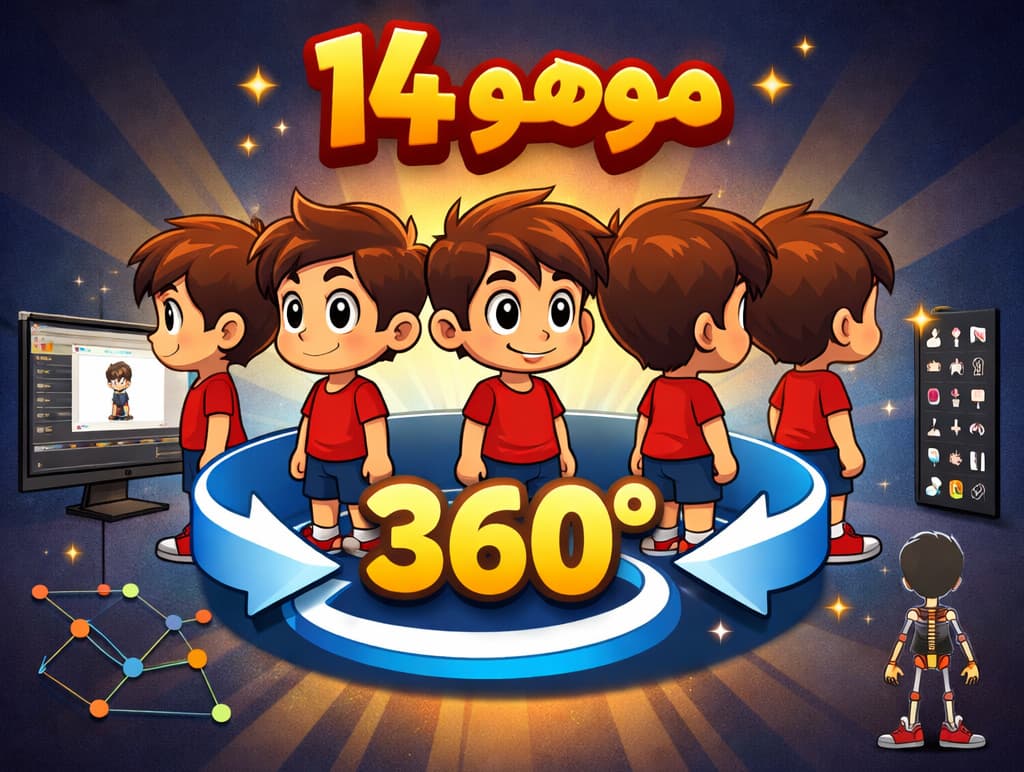
آموزش چرخش ۳۶۰ درجه کاراکتر در موهو ۱۴
راهنمای جامع و کاربردی ریگینگ پیشرفته برای انیمیشن حرفهای
مقدمه
در دنیای انیمیشن دوبعدی، یکی از چالشبرانگیزترین و در عین حال جذابترین تکنیکها، چرخش کامل ۳۶۰ درجه کاراکترها است. موهو ۱۴ با ابزارهای پیشرفتهای همچون Smart Bones، Vitruvian Bones و سیستمهای IK/FK، امکان ایجاد این نوع چرخشها را با کیفیتی حرفهای فراهم کرده است. این مقاله به صورت گامبهگام شما را با تکنیکهای پیشرفته ریگینگ برای ساخت کاراکترهایی با قابلیت چرخش کامل آشنا میکند.
چرخش ۳۶۰ درجه به انیمیتورها این امکان را میدهد که کاراکترهای خود را از هر زاویهای نمایش دهند و انیمیشنهای پویاتر و واقعگرایانهتری بسازند. این تکنیک در تولیدات حرفهای استودیوهایی چون Cartoon Saloon برای فیلمهای نامزد اسکار مانند The Breadwinner و Song of the Sea استفاده شده است.
۱. مبانی سیستم Smart Bones در موهو ۱۴
۱.۱ Smart Bones چیست؟
Smart Bones یکی از قدرتمندترین ویژگیهای موهو است که به شما امکان میدهد رفتارهای پیچیده کاراکتر را از طریق یک استخوان کنترلی ساده مدیریت کنید. این سیستم انقلابی به شما اجازه میدهد که با چرخاندن یک استخوان، مجموعهای از تغییرات پیچیده در کاراکتر اعمال شود – از خم شدن مفاصل بدون اعوجاج گرفته تا چرخش کامل سر یا بدن.
Smart Bones از طریق Actions کار میکنند. شما ابتدا استخوانی را به عنوان Smart Bone انتخاب کرده، سپس یک Action برای آن ایجاد میکنید و در نهایت عناصر مختلف کاراکتر را به روشی که میخواهید حرکت کنند، انیمیت میکنید. از این پس، هر بار که آن استخوان را حرکت میدهید، همه چیز دقیقاً همانطور که برنامهریزی کردهاید عمل خواهد کرد.
۱.۲ اصول طراحی Smart Bone Actions برای چرخش
برای ایجاد یک سیستم چرخش ۳۶۰ درجه موفق، باید اصول زیر را رعایت کنید:
- تعداد فریمهای کافی: برای چرخشهای نرم، حداقل ۱۰۰ فریم یا بیشتر استفاده کنید. استفاده از ۴۰-۵۰ فریم میتواند باعث ایجاد حرکت پلکانی شود
- محدودیت محدوده: Smart Bone Actions را در محدوده ۳۶۰ درجه نگه دارید تا از تداخل با چرخههای بعدی جلوگیری شود
- تقسیمبندی منطقی: به جای ایجاد یک Action عظیم برای کل چرخش، آن را به بخشهای کوچکتر تقسیم کنید – مثلاً جلو به ۳/۴، ۳/۴ به پهلو، پهلو به پشت
- سادگی در طراحی: از پیچیدگی بیش از حد در ریگ بپرهیزید. ریگهای سادهتر در تولید واقعی بهتر عمل میکنند
۲. آمادهسازی آرتورک برای چرخش ۳۶۰ درجه
۲.۱ جداسازی لایهها و سازماندهی
قبل از شروع ریگینگ، باید آرتورک کاراکتر را به درستی سازماندهی کنید. موهو ۱۴ از وارد کردن فایلهای PSD با حفظ ساختار لایهها پشتیبانی میکند، که این کار را بسیار سادهتر میکند.
برای یک سیستم چرخش کامل، باید کاراکتر را از چندین زاویه طراحی کنید:
- نمای جلو (Front view): حالت پایه کاراکتر
- نمای ۳/۴ (3/4 view): دو نسخه برای چپ و راست
- نمای پهلو (Side view): نمای کامل از پهلو
- نمای پشت (Back view): در صورت نیاز
۲.۲ کار با Switch Layers
Switch Layers یکی از ابزارهای کلیدی برای ایجاد چرخش ۳۶۰ درجه هستند. این لایهها به شما امکان میدهند در هر لحظه فقط یک لایه از گروه نمایش داده شود. برای مثال، میتوانید شکلهای مختلف دهان را در یک Switch Layer قرار دهید و در حین چرخش سر، به راحتی بین آنها جابهجا شوید.
یک تکنیک حرفهای این است که هر حالت دهان را در گروه جداگانهای قرار دهید و آن را به لایههای کوچکتر تقسیم کنید:
- Mouth (شکل اصلی دهان)
- Teeth (دندانهای بالا و پایین)
- Tongue (زبان)
با این روش، در Smart Bone Action چرخش سر، میتوانید موقعیت دندانها و زبان را به چپ یا راست جابهجا کنید تا عمق داخل دهان ایجاد شود. همچنین میتوانید لبههای دهان را تغییر شکل دهید تا در نماهای ۳/۴ بُعد داشته باشد.
۳. ساخت سیستم چرخش سر
۳.۱ روش Daisy Chain
یکی از روشهای حرفهای که در تولیدات استودیویی مانند DreamWorks استفاده میشود، روش Daisy Chain است. در این روش، به جای اینکه کل چرخش ۳۶۰ درجه را در یک Action بزرگ قرار دهید، آن را به چندین Action کوچکتر تقسیم میکنید که به صورت زنجیرهای به هم متصل میشوند.
برای چرخش سر، معمولاً این مراحل را طی میکنیم:
- Action اول: از نمای جلو تا کمی بیشتر از ۳/۴ – این بخش شامل مورف کردن شکل سر و انتقال تدریجی از نمای مستقیم به نمای جانبی است
- سوئیچ به نمای پهلو: در این نقطه به Switch Layer دیگری میروید که نمای کامل پهلو را نشان میدهد
- Action دوم: از نمای پهلو به نمای ۳/۴ پشت – این بخش معکوس Action اول است
- کامل کردن دور: از ۳/۴ پشت به نمای جلو بازگشت
این روش باعث میشود یک pop جزئی از ۳/۴ به پهلو داشته باشید، اما در اکثر انیمیشنها قابل مشاهده نیست. مزیت اصلی این روش این است که مدیریت و ویرایش آن بسیار سادهتر از یک مورف عظیم است.
۳.۲ کنترل جزئیات در چرخش
برای ایجاد چرخشی باکیفیت، باید به جزئیات زیر توجه ویژه داشته باشید:
- محور چرخش: محور چرخش باید نزدیک پشت سر باشد، نه مرکز سر. در واقعیت، گردن به پشت سر متصل است، نه مرکز آن. این جزئیه باعث میشود چرخش طبیعیتر به نظر برسد
- مدیریت مو: اطمینان حاصل کنید که مو در موقعیتهای مختلف پشت یا جلوی صورت قرار میگیرد. استفاده از layer ordering animation میتواند در این مورد کمک کند
- ویژگیهای نامتقارن: برای کاراکترهایی با طراحی نامتقارن (مانند خال، زگیل، یا سبک موی خاص)، باید نسخههای جداگانه برای هر جهت ایجاد کنید
- Smart Mesh برای تغییر شکل: میتوانید Smart Mesh را به کل Switch Layer اعمال کنید تا هنگام چرخش، قسمتهای مختلف دهان یا صورت فشرده یا کشیده شوند
۴. ریگینگ بدن برای چرخش کامل
۴.۱ استفاده از Vitruvian Bones
Vitruvian Bones یکی از ویژگیهای انقلابی موهو ۱۴ است که الهام گرفته از نقاشی مرد ویترویوس داوینچی است. این سیستم به شما امکان میدهد بین مجموعههای مختلف استخوانها و طراحیها به راحتی جابهجا شوید.
برای مثال، میتوانید مجموعههای مختلفی از سرها داشته باشید که هر کدام کنترلرهای خاص خود را دارند. یا همان اندام را در پرسپکتیوهای مختلف داشته باشید. Vitruvian Bones به شما اجازه میدهد این موارد را در لحظه گروهبندی و انیمیت کنید – فقط با سوئیچ کردن از یکی به دیگری.
۴.۲ سیستم IK/FK برای اندامها
برای ایجاد حرکات طبیعی در اندامها هنگام چرخش بدن، نیاز به سیستم IK/FK دارید:
- Forward Kinematics (FK): هر استخوان حرکت والد خود را دنبال میکند. این روش برای انیمیت حرکاتی که نیاز به قوسهای نرم دارند (مانند لگد زدن) عالی است
- Inverse Kinematics (IK): از هدف به سمت بالای سلسلهمراتب کار میکند. برای مواقعی که مفصلی باید در جای خود بماند در حالی که مفصل بالاتر حرکت میکند، مفید است
- سوئیچینگ IK/FK: با استفاده از Actions میتوانید سیستمی بسازید که بتوانید در هر فریمی بین IK و FK جابهجا شوید
برای اندامهایی که در چرخش ۳۶۰ درجه نقش دارند، باید Target Bones ایجاد کنید که زوایای مستقل از زمین داشته باشند. این کار باعث میشود ریگ شما پایدار بماند و اندامها به درستی در تمام زوایای چرخش قرار بگیرند.
۴.۳ مدیریت Layer Ordering
یکی از چالشهای اصلی در چرخش بدن، مدیریت ترتیب نمایش لایههاست. برای مثال، وقتی کاراکتر میچرخد، دستها ممکن است گاهی جلو و گاهی پشت بدن باشند.
راه حل حرفهای: لایههایی که باید ترتیب نمایششان تغییر کند را در یک Bone یا Group قرار دهید و گزینه Animated Layer Order را فعال کنید. سپس در Smart Bone Action چرخش، ترتیب لایهها را تغییر دهید.
نکته مهم: استفاده از layer ordering animation در Smart Actions میتواند ترتیب لایهها را در timeline قفل کند. بنابراین بهتر است از Reference Layers استفاده کنید – یعنی نسخههای دوم از دستها یا سر که همیشه با نسخه اصلی تغییر میکنند و میتوانید آنها را در جای دلخواه در هایرارکی قرار دهید.
۵. تکنیکهای پیشرفته و بهینهسازی
۵.۱ ایجاد کنترلرهای Joystick
برای کنترل راحتتر چرخش، میتوانید کنترلرهای joystick ایجاد کنید. این کنترلرها یک استخوان ساده هستند که با چرخاندن آن، میتوانید تمام Smart Bone Actions مرتبط را فعال کنید.
مراحل ایجاد:
- یک استخوان کنترلر اصلی ایجاد کنید
- Smart Bone Actions را با محدودههای دقیق درجه تنظیم کنید (مثلاً هر ۳۰ درجه یک action)
- این استخوان کنترلر را به Actions چرخش اصلی متصل کنید
- برای نرمی بیشتر، از فریمهای زیاد (۱۰۰+) در Actions کنترلر استفاده کنید
۵.۲ استفاده از Mesh Warping
موهو ۱۴ با سیستم Mesh پیشرفتهتری ارائه شده که میتوانید با آن شبیهسازی چرخشهای سهبعدی انجام دهید. همچنین با Quads جدید، میتوانید آرتورک را در پرسپکتیو واقعی با فقط متصل کردن یک شکل چهار نقطهای به آن، انیمیت کنید.
برای استفاده موثر از Mesh در چرخش:
- اطمینان حاصل کنید که شکلهای وکتور شما نقاط کافی برای پشتیبانی از mesh warp دارند
- برای جلوگیری از مشکلات در کنترل نقاط Bezier، انحنا را در منحنیها ریست کنید
- Bezier را هنگامی که میدانید این سطح از warp انجام میدهید، غیرفعال کنید
۵.۳ بهینهسازی عملکرد
موهو ۱۴ با موتور گرافیکی پیشرفته و بهبود یافته عرضه شده است. برای بهترین عملکرد در کار با چرخش ۳۶۰ درجه:
- از GPU Utilization بهینه استفاده کنید – موهو ۱۴ پیشنمایش real-time افکتهایی مانند Blur، Shadow، Noise را فراهم میکند
- تعداد لایهها را محدود کنید – به جای استفاده از لایههای بسیار زیاد، از گروهبندی هوشمندانه استفاده کنید
- از Shy Bones استفاده کنید – استخوانهایی که در انیمیشن فعلی نیاز ندارید را مخفی کنید
- از Bone Dynamics برای حرکات ثانویه استفاده کنید – موهو ۱۴ اکنون از Bone Dynamics برای Rotation، Scale و Translation پشتیبانی میکند
۶. نکات عیبیابی و رفع مشکلات رایج
۶.۱ مشکلات خم شدن استخوانها
یکی از مشکلات رایج در ریگینگ چرخش، خم شدن نادرست مفاصل است. برای حل این مشکل:
- جهت مفصل را با Alt-drag اصلاح کنید
- از Smart Bones برای خم شدن طبیعی بدون اعوجاج استفاده کنید
- Constraints مناسب اضافه کنید تا حرکت مفاصل محدود شود
۶.۲ حرکت پلکانی (Stepping)
اگر چرخش شما پلکانی و ناهموار به نظر میرسد:
- تعداد فریمهای Smart Bone Action را افزایش دهید (حداقل ۱۰۰ فریم)
- Interpolation را روی Linear تنظیم کنید
- از Graph Editor برای کنترل دقیقتر منحنیهای انیمیشن استفاده کنید
۶.۳ مشکلات Flipping
برای کاراکترهایی با طراحی متقارن که میخواهید Actions را mirror کنید:
- سادهترین روش: استخوان سر را flip کنید – این به طور خودکار تمام آرتورک و استخوانهای فرزند را mirror میکند
- برای طراحیهای نامتقارن: از Switch Layer استفاده کنید و به نسخه mirror شده آرتورک سوئیچ کنید
- برای ریگهای پیچیده: Actions جداگانه بسازید و از scripts موجود در MohoScripts.com مانند Mirror tools استفاده کنید
- توجه: flipping استخوانها ممکن است برای شکلهای seamless مشکل ایجاد کند و منحنیها را پیچ بخورد
نتیجهگیری: آموزش چرخش ۳۶۰ درجه کاراکتر در موهو ۱۴
چرخش ۳۶۰ درجه کاراکتر در موهو ۱۴ یک فرآیند چندوجهی است که نیازمند تسلط بر ابزارهای مختلف از جمله Smart Bones، Switch Layers، IK/FK و Mesh Warping است. با دنبال کردن تکنیکهای ارائه شده در این مقاله و تمرین مداوم، میتوانید کاراکترهایی بسازید که از هر زاویهای قابل انیمیت هستند و کیفیت حرفهای دارند.
نکات کلیدی برای موفقیت:
- از پیچیدگی بیش از حد بپرهیزید – ریگهای سادهتر در تولید واقعی بهتر عمل میکنند
- Actions را به بخشهای کوچکتر و قابل مدیریت تقسیم کنید
- به جزئیات توجه کنید – محور چرخش، layer ordering و ویژگیهای نامتقارن
- از فریمهای کافی برای نرمی استفاده کنید (۱۰۰+ فریم)
- همیشه ریگ را برای انیمیشن آزمایشی تست کنید و بر اساس نیازهای واقعی تنظیم کنید
موهو ۱۴ با ویژگیهای جدید مانند Curvers، Liquid Shapes، بهبود Mesh و موتور گرافیکی پیشرفته، ابزارهای قدرتمندی در اختیار انیمیتورها قرار داده است. با یادگیری صحیح این ابزارها و تمرین مستمر، میتوانید انیمیشنهای با کیفیت استودیویی تولید کنید که با فیلمهای نامزد اسکار مانند The Breadwinner و Song of the Sea قابل رقابت باشند.
به یاد داشته باشید که هدف نهایی ساخت انیمیشنهای جذاب و داستانمحور است – تکنولوژی و ابزارها فقط وسیلهای برای رسیدن به این هدف هستند. بنابراین همیشه تمرکز خود را بر روی داستان و شخصیتپردازی نگه دارید و از ابزارهای موهو برای زنده کردن آن استفاده کنید.
آموزش موهو (Moho) را با ایلرن اسکول به سطحی حرفهای و کاربردی بیاموزید! دورههای جامع و پروژه محور ما شما را از مبتدی تا پیشرفته همراهی میکند. با یادگیری اصول و تکنیکهای پیشرفته، خلاقیت خود را در طراحی دوبعدی و انیمیشن به اوج برسانید. همین حالا به دنیای حرفهای موهو وارد شوید!
دسته بندی مقالات
جدیدترین مقالات
- آیا با وجود ابزارهای هوش مصنوعی هنوز یادگیری مایا یا بلندر ضروری است؟
- آموزش SAM 3D برای ساخت مدل سه بعدی از یک عکس
- آیا برای ساخت انیمیشن باید طراحی مان خوب باشه؟
- آموزش چرخش ۳۶۰ درجه کاراکتر در موهو ۱۴
- انواع روشها و تکنیکهای انیمیشن سازی در نرمافزار مایا 2026
- تاریخچه کامل شرکت والت دیزنی از ابتدا تا امروز

خالق یا خالقین نرمافزار مایا چه کسانی هستند؟
خالق یا خالقین نرمافزار مایا چه کسانی هستند؟ نرمافزار مایا، یکی از شناختهشدهترین و قدرتمندترین ابزارهای سهبعدیسازی و انیمیشنسازی در
روند انتقال یا مهاجرت از نرمافزارهای مایا و تری دی مکس به بلندر: چالشها و مزایا
روند انتقال یا مهاجرت از نرمافزارهای مایا و تری دی مکس به بلندر، ایلرن اسکول، دریچهای به جهان شگفتانگیز آموزش بلندر
خالق نرمافزار بلندر کیست؟
خالق نرمافزار بلندر کیست؟ در دنیای امروز، ابزارهای خلاقانه نقش کلیدی در توسعه فناوری و هنر دارند. نرمافزارهای طراحی سهبعدی